
magicCamera🎩✨—魔术师的 AR 卡牌应用
2026-05-14
一个创新的 AR 魔术表演应用,能够实时检测卡牌并将其替换为指定的卡牌图像。
github:https://github.com/Anyuer9837/magicCamera
通过网盘分享的文件:MagicCamera.apk
链接: https://pan.baidu.com/s/1xaaknh7a-EPOW75nTM6IlA?pwd=yuer 提取码: yuer
--来自百度网盘超级会员v4的分享
打开应用:启动 magicCamera 应用,授予相机权限
按快门键:进入魔术选牌模式(会看到快门动画和声音)
选择卡牌:依次点击屏幕选择花色和点数
观看效果:摄像头中的卡牌实时替换为你选的卡牌
短按快门:
播放"咔嚓"快门音效
屏幕闪白(模拟拍照效果)
进入"选牌模式"
长按快门(按住 1 秒):
打开"参数调节面板"
可调整检测参数(见下方参数调节教程)
短按:
在前置摄像头 ↔ 后置摄像头之间切换
自动记住每个摄像头的参数设置
长按(按住 1 秒):
打开/关闭"调试模式"
调试模式显示检测轮廓(用于调试,普通用户不需要)
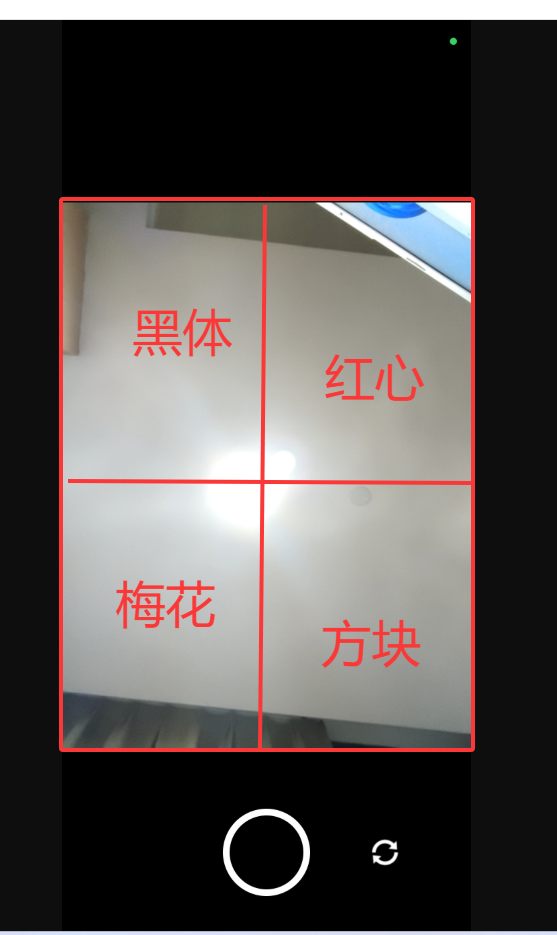
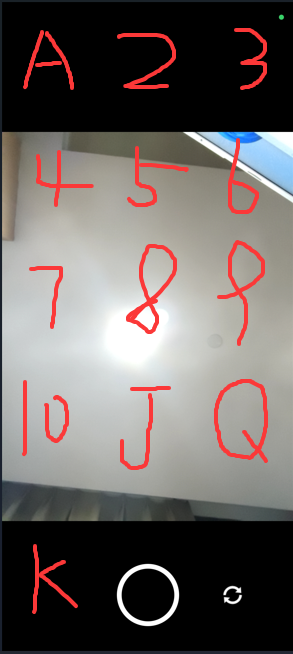
按下快门后,App 会模拟拍照效果(屏幕闪烁并伴随"咔嚓"声),自动进入「门子」流程,进行两步选牌操作:
点击画面中的对应区域选择花色:
点击画面中的对应区域选择点数:
选定点数后:
屏幕瞬间闪一下(黑色闪烁,代表生效)
系统自动进行卡牌识别和替换
摄像头中的卡牌被替换为你选择的卡牌
如果检测效果不好(卡牌识别不稳定或无法识别),长按快门按钮调整这些参数。
长按快门按钮打开的参数面板包含 4 个滑块:
| 参数 | 范围 | 作用 | 调整建议 |
|---|---|---|---|
| 高斯模糊大小 | 1~41(奇数) | 模糊程度。值越大越模糊 | 用于去除噪点;太大会丢失细节 |
| Canny 下限 | 0~255 | 边界检测的下阈值 | 越小越容易检测到边界(也容易误检) |
| Canny 上限 | 0~255 | 边界检测的上阈值 | 越小越容易检测到边界 |
| 闭运算补缝大小 | 1~99 | 补缝程度。值越大越能填充缝隙 | 用于连接断裂的边界;太大会融合相邻卡牌 |
默认参数通常就可以用:
高斯模糊大小:13
Canny 下限:0
Canny 上限:150
闭运算补缝大小:30
增加模糊和补缝,降低 Canny 上限(更容易检测到卡牌):
高斯模糊大小:19~25(增大)
Canny 下限:0~30(可小幅增加)
Canny 上限:80~120(降低,更敏感)
闭运算补缝大小:40~60(增大)
激进参数:
高斯模糊大小:25~35(很大)
Canny 下限:0
Canny 上限:50~100(很低,非常敏感)
闭运算补缝大小:50~80(很大)
保守参数(避免误检):
高斯模糊大小:9~13(较小)
Canny 下限:20~50(增加,过滤噪点)
Canny 上限:180~220(增加,只检测强边界)
闭运算补缝大小:15~25(较小)
检测不到卡牌?
如果没看到黄线,说明检测不到任何卡牌 → 降低 Canny 上限
如果黄线很多很杂乱 → 增加 Canny 下限,降低高斯模糊
如果轮廓断裂不连整 → 增加闭运算补缝大小
❌ 不要盲目调参,先长按切换摄像头按钮打开调试模式
✅ 在调试模式中,你能看到所有检测到的轮廓(黄线)和边界框(绿线)
✅ 根据轮廓情况来决定怎么调参:
实时调参
在参数面板调整任何数值,立即在后台生效
拖动滑块时观察效果,找到最佳值
参数自动保存
调好的参数会自动保存
每个摄像头(前置/后置)独立保存参数
下次使用时自动加载
恢复默认值
卸载重装应用,或清空应用数据
长按切换摄像头按钮启用调试模式后:
黄色线条 = 检测到的卡牌轮廓
绿色边框 = 轮廓的外接矩形
这帮助你判断参数是否正确调整。
魔术师拿着手机/平板
按下快门键 → 听到快门音,看到屏幕闪白
手机屏幕显示实时摄像头预览
魔术师将摄像头对准观众手中的任意卡牌
魔术发生 🎩✨:摄像头中的卡牌实时变成另一张卡牌(例如红心 A)
卡牌可以旋转、移动,效果始终跟随!
短按快门 → 进入选牌模式
点击屏幕左上角 → 选择"黑桃"
点击屏幕左下角 → 选择"K"
屏幕黑闪一下(暗号)→ 已选定黑桃 K
收起手机,让观众看摄像头
摄像头对准任何卡牌 → 全部变成黑桃 K!
A:按照调参技巧部分做以下步骤:
长按切换摄像头按钮打开调试模式
将卡牌放在摄像头前
观察是否有黄线出现(轮廓)
根据轮廓情况调整参数(见"调参技巧")
A:增加闭运算补缝大小,这会使检测更稳定。
A:不一定。两个摄像头独立保存参数,可以分别调优。
A:需要开发者修改代码和打包。普通用户无法直接修改。
A:不需要。完全离线运行,只需要相机权限。
Android 版本:5.0 及以上
权限:需要相机权限(首次启动时会询问)
设备要求:有摄像头的 Android 手机或平板
如遇到问题或有建议,欢迎反馈。
发表评论: